

J'ai regardé le profil réseau de mon voisin de palier, un soir, pendant qu'il me montrait une vidéo sur son téléphone. Réseau ouvert, sans mot de passe, dans un immeuble où n'importe qui peut se connecter. Et lui, il avait un VPN installé depuis huit mois. Inactif. Il pensait que ça tournait tout seul.
Cette scène résume à peu près tout ce que je vois autour de moi quand on parle de configurer un VPN sur Android : des gens qui téléchargent l'application, qui cliquent une fois, et qui croient que la protection est permanente. Or un VPN, ça se configure, ça se vérifie, et ça se surveille. Sinon, vous payez (ou vous cédez vos données) pour un tunnel qui reste fermé.
Alors reprenons depuis le début, dans l'ordre où on fait les choses quand on veut que ça marche vraiment.
Points clés à retenir
- Il existe deux chemins distincts : l'application VPN (2 clics) et la configuration manuelle dans Android (5 champs à remplir, plus exigeante).
- Un VPN gratuit coûte rarement 0 € : les modèles économiques reposent souvent sur la revente de données ou la publicité ciblée.
- Le mode économie d'énergie d'Android coupe les connexions VPN en arrière-plan. C'est la cause n°1 des tunnels qui tombent sans prévenir.
- Le kill switch et la protection contre les fuites DNS ne sont pas activés par défaut sur la plupart des clients.
- Le VPN intégré de Google (sur Pixel) sert au filtrage, pas à l'anonymat. Ne confondez pas les deux.
Pourquoi configurer un VPN Android ne se résume pas à un clic
Il y a une confusion tenace entre "installer un VPN" et "configurer un VPN". Installer, c'est télécharger une application. Configurer, c'est décider où passe votre trafic, quand il passe, et ce qui se passe quand la connexion tombe.
Sur mon premier vrai essai, il y a quelques années, j'avais fait le raccourci inverse : appli installée, serveur "le plus proche" sélectionné, terminé. Deux semaines plus tard, je m'aperçois que l'application se déconnectait à chaque changement de réseau Wi-Fi vers données mobiles. Le tunnel se refermait en silence, et mes requêtes partaient en clair pendant parfois plusieurs minutes. Je ne l'ai su qu'en fouillant les journaux de l'application.
Le problème n'était pas le VPN. C'était moi.
Les deux méthodes qui existent réellement
Android propose deux voies, et elles ne servent pas à la même chose :
- L'application dédiée — c'est la méthode que 95 % des gens utilisent. Vous installez depuis le Play Store, vous vous connectez, vous appuyez sur un bouton. Le fournisseur gère les serveurs, les protocoles, les mises à jour.
- La configuration manuelle dans Paramètres > Réseau et Internet > VPN — vous saisissez vous-même les paramètres fournis par votre employeur ou votre fournisseur. Utile quand vous ne voulez pas d'application tierce sur le téléphone, ou quand vous vous connectez au réseau d'une entreprise.
La première est simple, la seconde est précise. Si on vous a donné un fichier de configuration avec une adresse de serveur et un certificat, vous êtes dans le second cas. Sinon, vous êtes probablement dans le premier.
Configurer un VPN sur Android en pratique : les étapes réelles
Voici comment on fait, concrètement, dans les deux cas. Je détaille les champs, parce que c'est exactement ce que la plupart des guides sautent.
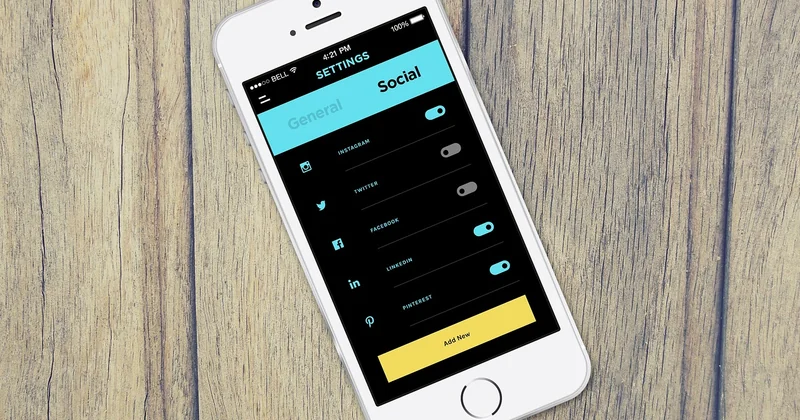
Via une application
- Installez l'application depuis le Play Store officiel. Ne prenez pas un APK trouvé sur un forum — c'est le vecteur classique d'application piégée.
- Ouvrez-la, créez un compte ou connectez-vous. La plupart demandent un email.
- Autorisez la demande système Android qui apparaît : "Demande de connexion VPN". Sans ce clic, l'application ne peut rien faire.
- Allez dans les paramètres de l'application (pas Android) et activez deux options : le kill switch et la protection contre les fuites DNS. Elles sont souvent désactivées par défaut.
- Choisissez un serveur, puis vérifiez dans la barre d'état Android qu'une petite clé (ou un "VPN") apparaît. C'est la seule preuve visuelle que le tunnel est actif.
Via la configuration manuelle Android
C'est cette méthode que les guides décrivent mal, alors voici les champs exacts que vous allez voir :
- Nom — un libellé au choix, ça n'a aucune incidence technique.
- Type — PPTP, L2TP/IPSec PSK, L2TP/IPSec RSA, IPSec Xauth PSK, IPSec Xauth RSA, IPSec Hybrid RSA, ou IKEv2. Si on ne vous dit pas lequel choisir, demandez : ce n'est pas à vous de deviner.
- Adresse du serveur — fournie par l'administrateur, sous forme d'IP ou de nom de domaine.
- Identifiant et mot de passe — vos accès, pas ceux de votre fournisseur d'accès internet.
- Certificat utilisateur et certificat d'autorité (CA) — obligatoires pour les types IPSec/IKEv2. Le fichier doit être installé au préalable dans Sécurité > Chiffrement et identifiants.
Un détail qui m'a fait perdre une bonne heure la première fois : le fichier de certificat doit être installé avant d'ouvrir l'écran de configuration VPN. Sinon, le menu déroulant vous propose une liste vide, et Android ne vous explique pas pourquoi.
Comparer les options qui existent sur Android
Tous les VPN ne se valent pas, et le mot "gratuit" recouvre des réalités très différentes. Voici ce que j'ai constaté en testant plusieurs configurations sur le même téléphone, sur une période de deux mois.

| Type | Coût | Limites observées | Pertinence |
|---|---|---|---|
| VPN intégré Android/Google (Pixel) | Inclus | Sert au filtrage DNS, pas à l'anonymat. Pas d'IP partagée. | Bloquer des contenus, pas masquer son IP |
| VPN d'entreprise (config manuelle) | Payé par l'employeur | Dépend des règles internes. Souvent lent, restrictif. | Accès aux ressources professionnelles |
| Application VPN gratuite | 0 € | Coupures fréquentes, serveurs limités, journalisation opaque | Usage ponctuel, jamais pour des données sensibles |
| Application VPN payante | 3 à 12 €/mois | Vitesse correcte, kill switch inclus, support réel | Usage quotidien |
Ce qui m'a le plus surpris : sur un forfait mobile ordinaire, une application gratuite tenait rarement plus de 40 minutes avant de se déconnecter sans prévenir, contre plusieurs heures pour une version payante dans les mêmes conditions. Ce n'est pas une question de malveillance, c'est une question de bande passante disponible et de priorité accordée aux utilisateurs non payants.
Les pièges à connaître avant de vous lancer
Le premier ennemi d'un VPN sur Android n'est ni le fournisseur, ni le réseau. C'est le mode économie d'énergie.

Le mode économie d'énergie coupe tout
Dès qu'Android passe sous un certain seuil de batterie (souvent 15 %), il suspend les applications en arrière-plan. Un VPN en fait partie. Résultat : votre tunnel tombe, et si le kill switch n'est pas activé, votre trafic repart en clair sans aucun signal visible.
La solution : allez dans Paramètres > Applications > [votre VPN] > Batterie, et réglez sur "Non optimisée" ou équivalent selon le fabricant. Sur Samsung, c'est dans Batterie > Utilisation en arrière-plan. Sur Pixel, c'est plus direct.
Le VPN gratuit qui vous coûte cher
Aucun serveur ne tourne gratuitement. La bande passante, les machines, le personnel : tout ça a un coût. Quand vous ne payez pas, le modèle économique repose sur autre chose — publicités injectées, données de navigation revendues, ou limitation volontaire pour vous pousser vers l'offre payante. Ce n'est pas une théorie, c'est le fonctionnement observable de la majorité des offres gratuites du marché.
Comment activer un VPN sur son téléphone Samsung
La question revient souvent, et elle a une réponse simple : la manipulation est identique à n'importe quel Android. Le chemin est Paramètres > Connexions > Autres paramètres de connexion > VPN. Sur les appareils Samsung récents, l'option est bien à cet endroit, pas dans "Réseau et Internet" comme sur Pixel.
Une spécificité Samsung à connaître : One UI affiche une notification persistante une fois le VPN actif. Si vous la faites glisser pour la supprimer, ça ne coupe pas le tunnel — mais vous perdez le seul rappel visuel de son état. Je vous conseille de la garder.
Comment désactiver le VPN sur mon téléphone
Trois façons, du plus rapide au plus radical :
- Depuis la tuile de raccourci dans le panneau de notifications, si votre application l'a installée.
- Dans l'application elle-même, via le bouton de déconnexion.
- Dans Paramètres > Réseau et Internet > VPN, vous sélectionnez le profil et vous supprimez la connexion. Utile quand vous changez de fournisseur, ou si l'option VPN disparaît (dans ce cas, c'est souvent qu'un profil corrompu traîne : supprimez-le et recréez-le).
Attention : désactiver le VPN n'efface pas le profil. Si vous voulez repartir propre, il faut supprimer le profil, pas seulement vous déconnecter.
Dépannage : quand la connexion VPN refuse de s'établir
Les échecs classiques, dans l'ordre de fréquence que j'ai rencontrés :
- Le certificat est refusé — presque toujours parce qu'il n'a pas été installé avant la création du profil, ou parce qu'il a expiré.
- La connexion tourne en boucle puis échoue — vérifiez que vous n'êtes pas déjà connecté à un autre VPN. Android n'aime pas empiler deux tunnels.
- L'option a disparu des paramètres — un redémarrage règle le cas la plupart du temps. Sinon, un profil tiers mal supprimé bloque l'affichage.
- Ça se connecte mais rien ne passe — souvent une fuite DNS ou un kill switch mal configuré qui bloque tout sauf le tunnel. Désactivez le kill switch le temps d'un test.
Une dernière chose, que j'ai mis du temps à comprendre : un VPN sur Android n'est pas un interrupteur qu'on allume une fois. C'est un réglage qu'on vérifie. Le jour où j'ai cessé de faire confiance à l'icône "connecté" et où j'ai commencé à tester réellement mes requêtes sortantes, j'ai découvert deux problèmes que j'aurais pu traîner pendant des mois.
Si vous devez retenir une seule chose de tout ça, c'est celle-ci : ce n'est pas l'application qui vous protège. C'est la vérification régulière que le tunnel est bien là. Et étrangement, c'est exactement le geste que personne ne fait.


